
De afspraken-widget is de online omgeving waarin klanten een afspraak maken bij jouw salon. Via Beheer → Afspraken → Widget kun je zelf de uitstraling bepalen. Denk aan kleuren, lettertype en achtergrond. In dit artikel lees je hoe je de widget helemaal in de stijl van jouw salon zet.
Widgetinstellingen aanpassen
Via Beheer > Afspraken > Widget kun je eenvoudig de uitstraling van je online boekingswidget aanpassen. Je hebt hierbij de volgende opties:
Accentkleur kiezen
Kies een kleur die past bij de huisstijl van je salon. Deze kleur zie je terug in de online boekingsomgeving. In het voorbeeld is gekozen voor groen.

Dropdownmenu voor filialen
Geef aan of de salon zichtbaar moet zijn in een dropdownmenu – handig als je met meerdere filialen werkt.
Lettertype instellen
Je kunt kiezen uit drie stijlen:
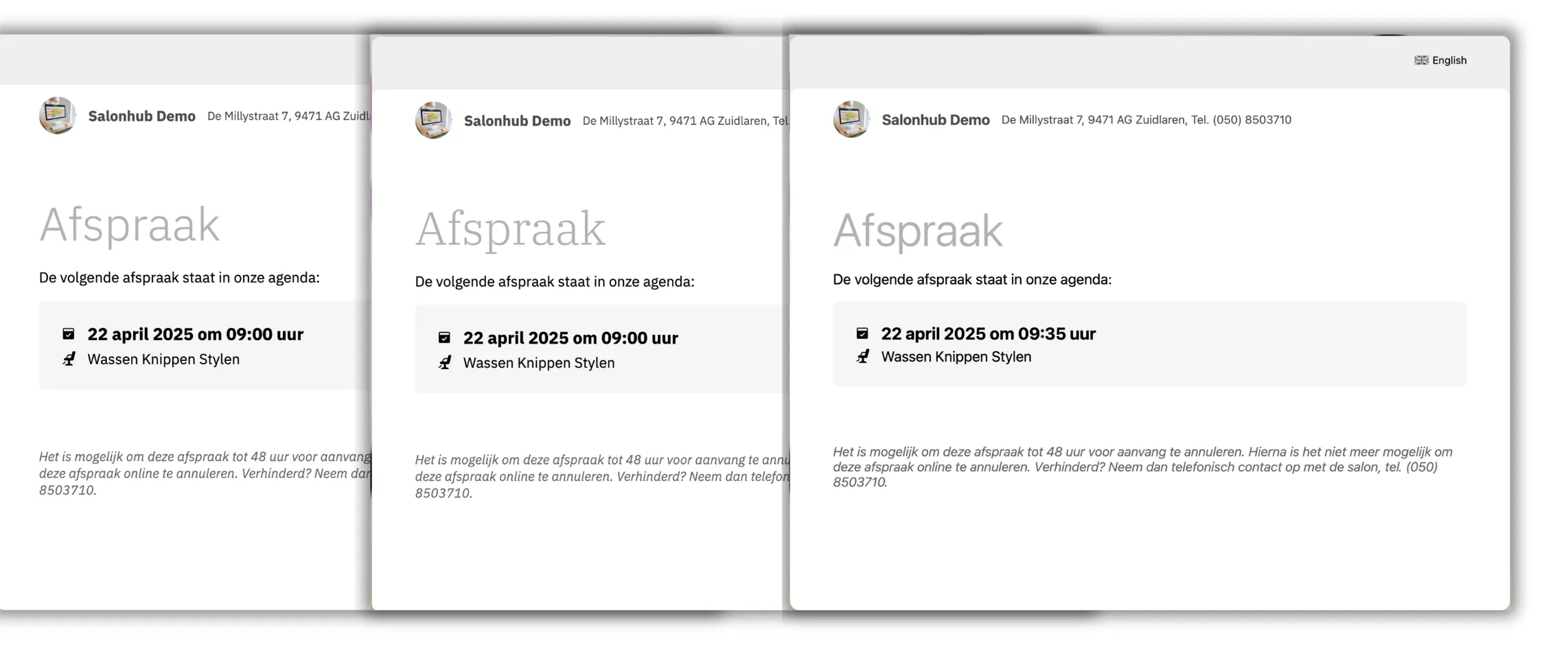
Systeem, Modern of Klassiek. In de afbeelding zie je het lettertype toegepast bij het woord “AFSPRAAK”.
Achtergrond van de widget
De widget opent met een achtergrond. Je kunt kiezen uit:
Golven, Vierkanten, Relief, of je uploadt een eigen foto. In onderstaande voorbeelden zie je reliëf en foto. Stel zelf golven of vierkanten in om het resultaat te bekijken.

Vragen over dit onderwerp
???? Tik of klik op het pijltje om het antwoord te bekijken.
Waarom verandert mijn accentkleur niet meteen?
Browsers bewaren soms tijdelijk gegevens. Vernieuw de widget of open hem in een incognitovenster om de nieuwste kleuren te zien.
Waarom staat mijn filiaal niet in de dropdown?
Alleen salons die zijn ingesteld als ‘zichtbaar voor online boeken’ komen in de dropdownlijst. Controleer dit bij de saloninstellingen.
Welke achtergrond werkt het beste?
Een lichte foto of één van de standaard patronen (golven/vierkanten) geeft het meeste rust. Een donkere of gedetailleerde foto kan teksten minder goed leesbaar maken.
Wordt mijn eigen foto automatisch bijgesneden?
Ja, de widget schaalt de afbeelding automatisch zodat deze op alle schermen past. Zorg daarom voor een foto met voldoende ruimte rondom belangrijke details.
Waarom zie ik op mijn telefoon geen achtergrond?
Op de mobiele versie neemt de widget het hele scherm over. Daardoor wordt de achtergrond niet weergegeven. Op desktop en tablet zie je de achtergrond wel.
Handig om te weten
Mobiele versie toont geen achtergrond.
Op een telefoon vult de widget automatisch het hele scherm. Hierdoor worden achtergrondafbeeldingen en patronen niet weergegeven, om de leesbaarheid te verbeteren.
Kies een accentkleur die voldoende contrasteert.
Een te lichte accentkleur kan minder goed zichtbaar zijn op mobiele schermen. Controleer de kleur daarom altijd even op zowel desktop als mobiel.
Eigen foto? Gebruik een rustige afbeelding.
Een foto met veel details of donkere tinten kan teksten minder leesbaar maken. Een lichte, rustige afbeelding werkt het best.